


Microsoft Photos trên Windows 11 đã có giao diện mới, tính năng mới
tháng 1 18, 2022Giao diện mới của Microsoft Photos thì đã được thử nghiệm với người dùng chương trình người dùng nội bộ. Và nay Microsoft phát hành phiên bản chính thức cho ứng dụng Photos mà bạn có thể cập nhật từ Microsoft Store.
Giao diện của Photos theo thiết kế của Windows 11 với các góc bo tròn và hỗ trợ hiệu ứng vật liệu Mica. Màn hình chính của ứng dụng, ngoài hiển thị ảnh được mở thì nó còn hiển thị thumbnail tất cả các hình ảnh trong cùng một thư mục, đó là một thanh nằm bên ở dưới. Có một nút mở toàn màn hình ở trên cùng, bạn có thể chuyển đổi để có trải nghiệm xem phong phú.
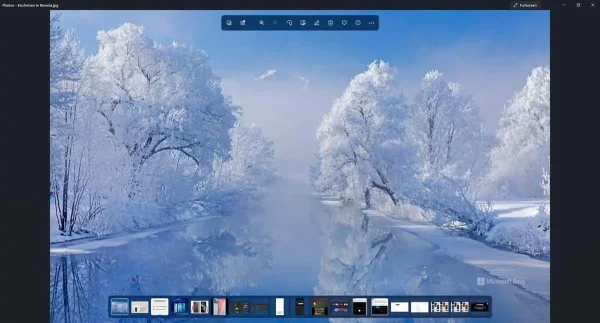
Thanh công cụ xuất hiện ở trên cùng của màn hình, nó trông giống với phiên bản cũ, nhưng có một thay đổi, có một nút duyệt mới ở cuối bên trái của thanh. Bấm chuột phải vào hình ảnh sẽ ẩn thanh công cụ và thanh thumbnail hiển thị ảnh trong cùng thư mục.

Giao diện chỉnh sửa của Photos được đại tu hoàn toàn. Các nút của công cụ Crop hiện nằm ở cuối màn hình, bạn có thể kiểm soát mức thu phóng bằng cách sử dụng các tùy chọn ở phía bên tay trái. Sử dụng thanh trượt để nghiêng hình ảnh sang một góc khác hoặc xoay hình ảnh, thay đổi tỷ lệ cỡ ảnh hoặc lật hình ảnh theo chiều ngang hoặc chiều dọc.
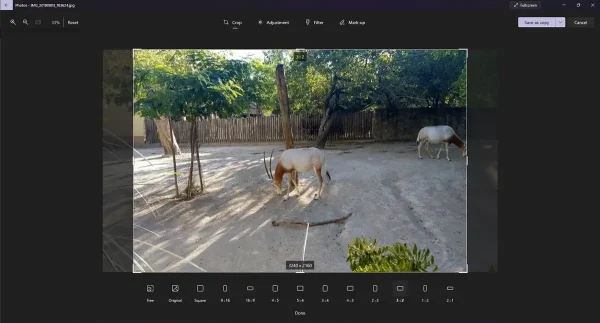
Thêm vào đó, khi cắt ảnh, Photos sẽ cho bạn biết độ phân giải của vùng cắt để bạn có thể đưa ra quyết định cắt tốt hơn khi đang di chuyển. Hình ảnh trong suốt giờ đây sẽ hiển thị kết cấu trong suốt ca rô trong khi chỉnh sửa nhưng nó sẽ biến mất khi bạn quay trở lại chế độ duyệt ảnh bình thường.

Thẻ Adjustment cũng đã được thiết kế lại và có các thanh trượt để điều chỉnh độ sáng, phơi sáng, độ tương phản, vùng sáng, đổ bóng, làm mờ nét ảnh, độ bão hòa, độ ấm và màu sắc. Trình chỉnh sửa không còn có các tùy chọn cho sửa điểm (Spot Fix) và khử mắt đỏ (Red Eye Correction). Nguyên nhân thì chưa biết nhưng có thể Microsoft sẽ bổ sung lại trong cá bản cập nhật mới khác.

Phần Mark-Up trong ứng dụng cho phép bạn vẽ lên ảnh bằng công cụ bút và bút đánh dấu, nó phù hợp khi bạn muốn thêm một số e-graffiti vào ảnh của mình.

Ứng dụng Photos mới có một tính năng gọi là multi-view, cho phép bạn xem hai hình ảnh song song. Để sử dụng nó, hãy chọn các hình ảnh từ thanh thumbnail hiển thị ảnh ở dưới cùng. Bạn có thể chọn xem nhiều ảnh cùng lúc nữa.

Hy vọng với sự thay đổi này, ứng dụng xem ảnh mặc định của Windows không còn bị ghẻ lạnh và bạn lại có một xem, chỉnh sửa ảnh tốt không kém gì các chương trình chuyên nghiệp.
2 cách gỡ bỏ các bản cập nhật trong Windows 11
tháng 1 18, 2022
Như bạn đã biết, Microsoft luôn tung các bản cập nhật cho hệ điều hành Windows để ổn định, an toàn và cập nhật thêm tính năng mới. Tuy nhiên, đôi khi các bản cập nhật lại gây lỗi cho hệ thống như lỗi màn hình xanh hay lỗi xung động phần mềm,…
Khi gặp lỗi do bản cập nhật hệ thống gây ra, bạn nên gỡ bỏ chúng ngay để giải quyết vấn đề. Nếu bạn chưa cách gỡ bỏ các bản cập nhật trong Windows 11 thì có thể chọn một trong hai cách sau.
Sử dụng Settings:
Cách đơn giản nhất để gỡ bỏ các bản cập nhật Windows là thông qua Settings.
– Bạn mở Settings.

– Bạn điều hướng đến Windows Update > Update history > Uninstall updates.

– Bạn sẽ nhìn thấy các bản cập nhật mới cài đặt có thể gỡ bỏ, bạn bấm nút Uninstall tại bản cập nhật muốn gỡ bỏ.

Sau khi gỡ bỏ xong, bạn có thể cần khởi động lại máy tính.
Gỡ bỏ trong màn hình khởi động nâng cao:
Trên Windows 11/10 có chế độ khởi động nâng cao cung cấp nhiều tùy chọn sửa chữa máy tính mà bạn có thể sử dụng để gỡ bỏ các bản cập nhật Windows.
– Bạn bấm nút Start > Power > giữ phím Shift và bấm Restart.

– Máy tính của bạn sẽ khởi động vào màn hình khởi động nâng cao, bạn bấm Troubleshoot > Advanced options > Uninstall Updates.

– Trên giao diện tiếp theo, bạn sẽ thấy hai tùy chọn:
- Uninstall latest quality update: Gỡ cài đặt bản cập nhật chất lượng mới nhất.
- Uninstall latest feature update: Gỡ cài đặt bản cập nhật tính năng mới nhất.
Bạn chọn bản cập nhật bạn muốn gỡ bỏ.

– Cuối cùng, bạn xác nhận việc xóa bản cập nhật trên trang cuối cùng bằng cách bấm vào tùy chọn tương ứng.

Thí dụ, nếu bạn chọn Uninstall latest quality update thì sẽ là Uninstall quality update. Bản cập nhật sẽ được gỡ bỏ ngay sau đó, thời gian diễn ra khá nhanh.
MSEdgeRedirect: Chuyển hướng trợ giúp từ web trên Windows 11 sang Chrome
tháng 1 17, 2022Khi bạn bấm vào một liên kết trợ giúp từ web (Help form the web) trong Settings thì kết quả tìm kiếm sẽ mở trong Microsoft Edge, trong đó Bing là là công cụ tìm kiếm được sử dụng.
Đây là ưu đãi mà Microsoft dành cho các sản phẩm của mình, giống như khi mở kết quả tìm kiếm trong Cortana, Search hay trình đơn Start mà Trải Nghiệm Số nói tới và trình bày cách khắc phục.

Nếu bạn muốn sử dụng Chrome hay trình duyệt khác được mở trong Google khi bấm liên kết trợ giúp từ web thì MSEdgeRedirect sẽ giúp bạn. Đây là một phần mềm miễn phí, dễ sử dụng và cung cấp nhiều chức năng hữu ích khác.

Bạn vào đây để tải MSEdgeRedirect phiên bản mới (hiện tại là 0.6.0.0). Nó gồm hai phiên bản 32-bit và 64-bit, với 32-bit thì bạn bấm MSEdgeRedirect_x86.exe để tải xuống, còn 64-bit thì chọn MSEdgeRedirect.exe. Tương thích Windows 11/10/8/8.1.

Nếu gặp màn hình cảnh báo từ Windows thì bấm > More info > Run anyway để tiếp tục.
Tải về xong, bạn bấm đúp MSEdgeRedirect để thiết lập.
Bước 1: Bạn chọn I accept this license > bấm Next.

Bước 2: Trong giao diện Install MSEdge Redirect, bạn chọn một trong hai chế độ sử dụng.
– Service Mode: Chế độ dành cho tài khoản người dùng Windows hiện tại. Bạn chỉ cần khởi chạy chương trình trong quá trình sử dụng, mọi việc còn lại để MSEdgeRedirect lo.

Trong đó, bạn có thể cho MSEdgeRedirect khởi chạy cùng Windows (chọn Start MSEdgeRedirect Service With Windows) hay từ ẩn MSEdgeRedirect vào khay hệ thống (chọn Hide MSEdgRedirect Service Icon from Tray).
– Active Mode: Chế độ dành cho tất cả tài khoản người dùng Windows.

Sau đó, bạn chọn một phiên bản Microsoft Edge để làm điều kiện khởi chạy MSEdgeRedirect khi trình duyệt Edge bạn chọn được mở.
Sau tất cả, bạn bấm Next để đến phần thiết lập cuối cùng.
Bước 3: Bạn có thể thấy các tùy chọn.
– De-embed Windows Store Apps: Bỏ nhúng ứng dụng của Windows Store.
– Redirect PDFs to: Chuyển hướng mở các tệp tin định dạng PDF sang trình đọc khác.

– Replace Bing Search Results with: Thay đổi kết quả tìm kiếm với Bing sang công cụ khác.
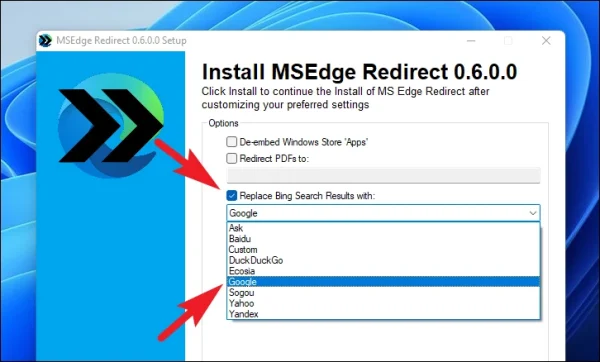
– Replace Weather Results with: Thay đổi kết quả thời tiết bằng dịch vụ khác.

Khi bạn chọn thay đổi trình đọc PDF khác khi mở liên kết tìm kiếm thì chỉ cần duyệt tới tệp *.exe của trình đọc đó.
Bước 4: Bạn bấm Install > Finish.

Bây giờ, bạn thử bấm vào liên kết trợ giúp từ web trong Settings để kiểm tra kết quả. Khi hoạt động, MSEdgeRedirect sẽ chạy nền trong khay hệ thống. Bạn bấm vào biểu tượng MSEdgeRedirect để cho phép chương trình khởi chạy cùng Windows, cập nhật phiên bản mới hay chọn Exit để thoát.

Nếu bạn muốn thiết lập lại thì thoát ứng dụng trước tiên và khởi chạy lại MSEdgeRedirect. Hoặc bạn bấm MSEdgeRedirect Settings trong trình đơn Start để mở lại giao diện thiết lập.
Thuê.Đồ: Thuê nhanh chóng, giá phải chăng
tháng 1 17, 2022
Các dịch vụ cho thuê đồ thì không có gì xa lạ, nào là thuê sách, thuê quần áo, thuê xe,… Nhưng đa số chủ thuê yêu cầu thông tin của bạn, chưa kể đi thuê nhiều nơi lại mất thời gian.
Thuê.Đồ là một tiện ích di động, nó giúp người dùng thuận tiện trong việc thuê một hay nhiều món đồ trong một nơi. Bạn chỉ cần trả phí thuê và đóng phí cọc là có ngay món đồ mà mình muốn dùng trong thời gian đã đặt. Nếu thích, bạn có thể mở cửa hàng cho thuê luôn.
Thuê.Đồ hỗ trợ iOS và Android, bạn vào trang nhà để tải hay theo liên kết bên dưới để cài đặt.
Thuê.Đồ hiện tại có hơn 1000 ngàn mặt hàng cho thuê và để thuê bạn cần có tài khoản. Bạn bấm mục Tài khoản > Đăng ký và thực hiện ghi danh, hoặc bạn có thể sử dụng tài khoản Google để đăng nhập.
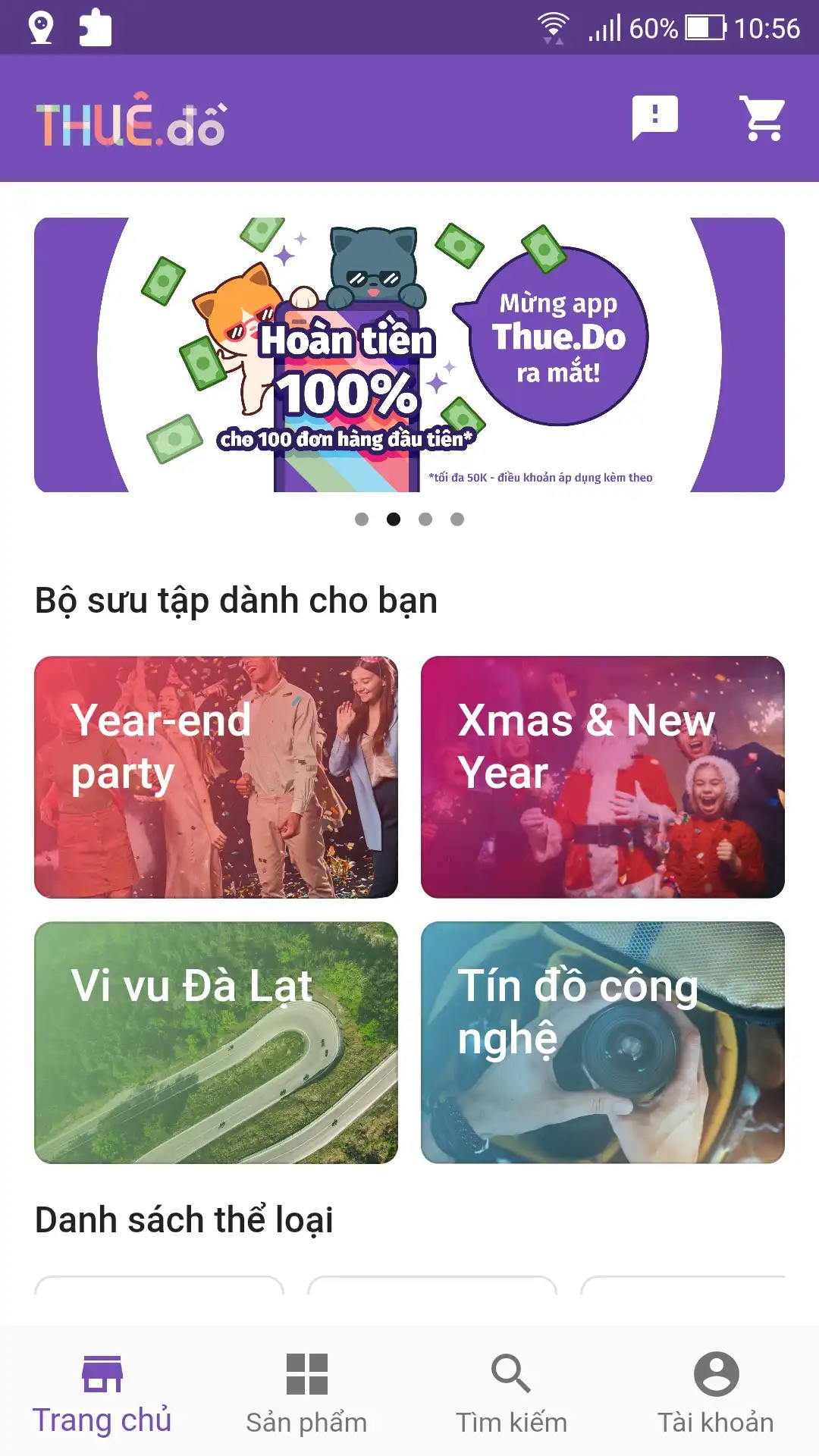
Trên Thuê.Đồ có kha khá mặt hàng khác nhau, từ thời trang, xe máy, công nghệ, sách truyện và thú cưng. Bạn mở mục Trang chủ để xem các món đồ theo từng thể loại mong muốn. Hoặc bạn có thể xem trong mục Sản phẩm, có thêm bộ lọc và thời gian thuê. Để tìm nhanh hơn thì bạn thực hiện tìm món đồ đó trong mục Tìm kiếm.

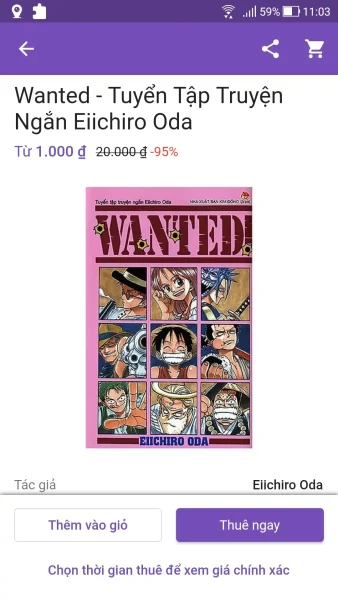
Khi tìm thấy, bạn bấm vào món đồ đó để xem chi tiết. Mỗi món đồ cho thuê gồm có phí thuê và phí cọc. Phí thuê thường rất rẻ, còn phí cọc thì khá cao, nó là phí bảo đảm để bạn giữ món đồ không bị hư hỏng và có thể dùng làm đền bù khi bị mất. Bạn nên xem kỹ quy định khi thuê và trao đổi với chủ thuê trước khi thuê món đồ.

Hài lòng thì bấm nút Thuê ngay hoặc bạn cho vào giỏ hàng. Mỗi lần, bạn chỉ được thuê được một món hàng. Trong giao diện giỏ hàng, bạn chọn khoảng thời gian thuê và bấm Tiếp tục.
Bước cuối là Thanh toán, bạn chọn phương thức thanh toán (chỉ hỗ trợ thanh toán trực tiếp) và thông tin giao nhận. Với thông tin giao nhận, bạn có thể lấy món đồ trực tiếp tại cửa hàng cho thuê hay giao tới tận nơi. Nếu bạn chọn giao tới tận nơi thì nhập địa chỉ nhận và lưu ý là phí giao là bạn phải trả hay hai bên thuê và cho thuê thương lượng.

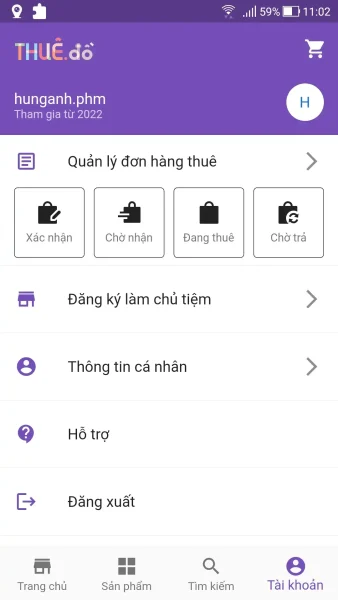
Sau cùng, bạn bấm Thanh toán và chờ chủ thuê xác nhận đơn hàng của bạn. Cứ tiếp tục như vậy để thuê các món đồ khác. Bạn có thể kiểm tra lại các đơn hàng cho thuê trong mục Tài khoản > Quản lý đơn hàng thuê.

Không chỉ cho thuê, bạn có thể mở cửa hàng cho thuê của mình với thủ tục đơn giản. Bấm Đăng ký làm chủ tiệm trong Tài khoản và hoàn thành khai báo thông tin yêu cầu, bạn sẽ nhận thông báo khi được duyệt và ngược lại.
Hy vọng với Thuê.Đồ, bạn có thể tìm thấy và sử dụng các món đồ đang cần nhưng không đủ tiền để sở hữu nó. Và bạn có thể kiếm được chút ít tiền từ các món đồ không sử dụng.
TaskbarXI: Biến thanh tác vụ Windows 11 giống thanh Dock của macOS
tháng 1 17, 2022
Bạn còn nhớ TaskbarX, phần mềm tùy biến thanh tác vụ Windows 10 giống Windows 11 mà Trải Nghiệm Số từng giới thiệu. TaskbarXI là phần mềm anh em cùng nhà phát triển và nó dành cho Windows 11, có khả năng biến thanh tác vụ thành thanh Dock nổi tiếng của macOS.
TaskbarXI là phần mềm miễn phí, bạn vào đây hay liên kết trực tiếp này để tải. Phiên bản mới nhất là 1.0.1.0. Sau đó, bạn bấm đúp tệp TaskbarXI.exe để khởi chạy chương trình.
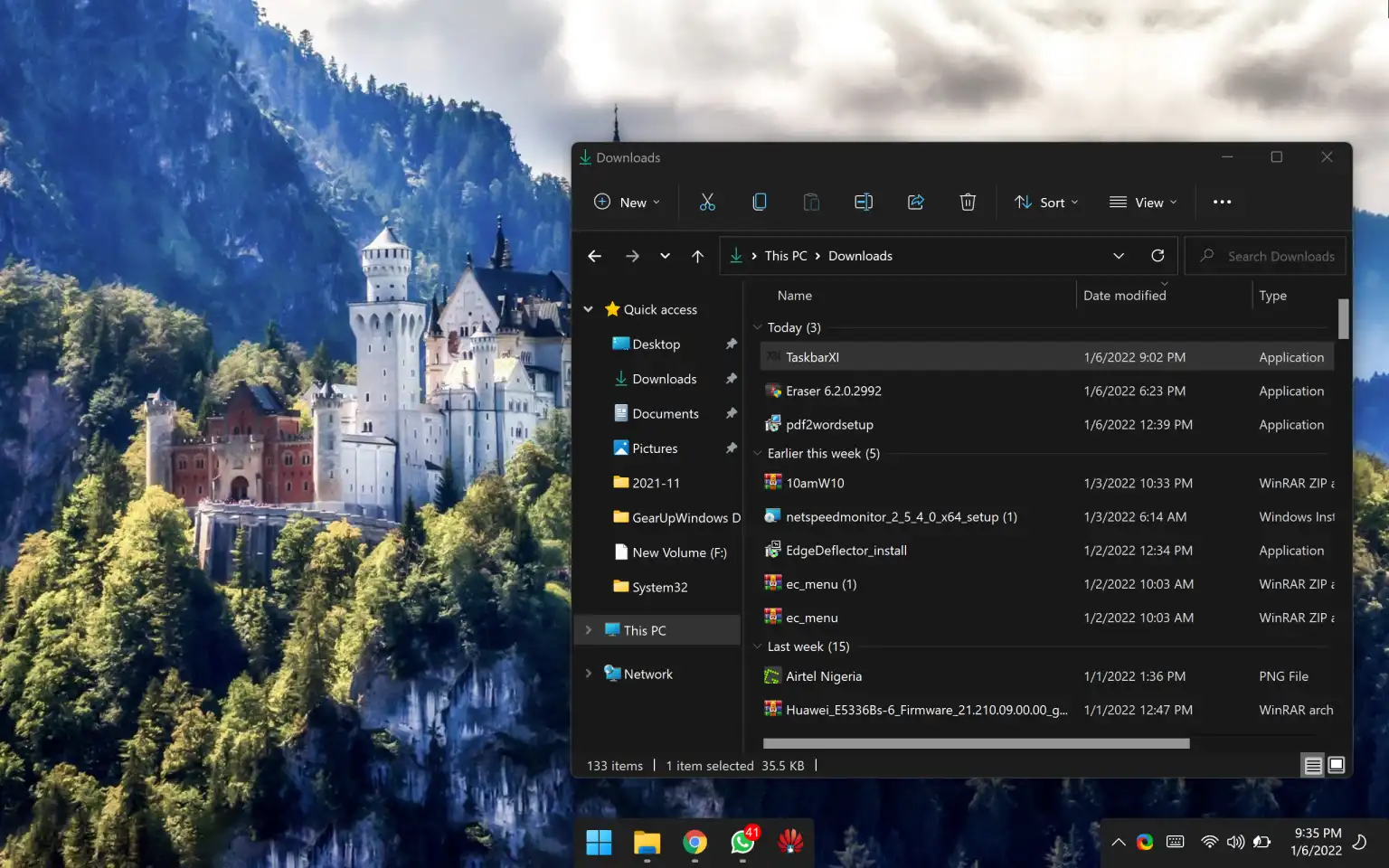
TaskbarXI được lập trình trên C++ và chưa có giao diện. Nó sẽ chuyển đổi thanh tác vụ thành thanh Dock ngay lập tức, thanh tác vụ biến mất chỉ còn các ứng dụng được ghim nằm giữa và trên thanh Dock. Thanh Dock của TaskbarXI có các góc được bo tròn và bên phải là khay hệ thống cũng có các góc được bo tròn.

Khi bạn mở ứng dụng, hay cửa sổ ứng dụng thu ẩn thì thanh Dock sẽ ẩn và trả lại thanh tác vụ. Thanh Dock cũng đổi màu theo theme mà bạn đang sử dụng, chủ yếu là theme Sáng và Tối. ngoài ra, bạn có thể đặt thanh Dock sang trái bằng cách vào Settings > Personalization > Taskbar > Taskbar alignment để thực hiện.

Nếu bạn muốn thoát TaskbarXI, thì bấm vào biểu tượng phần mềm trong khay hệ thống > bấm Yes.
Quay video màn hình không giới hạn với Nak’s screen recorder
tháng 1 16, 2022Có rất nhiều tiện ích hỗ trợ người dùng quay video màn hình từ trình duyệt. Nếu là người dùng Microsoft Edge thì bạn có thể vào Chrome Web Store để cài đặt hay sử dụng tiện ích trên thư viện tiện ích của Edge.
Mặc dù, ít ỏi nhưng Microsoft Edge vẫn có những tiện ích hay ho, chẳng hạn Nak’s screen recorder. Tiện ích này giúp bạn quay video màn hình không giới hạn và cực kỳ dễ dàng. Bạn chỉ cần chọn màn hình muốn quay, sau đó đặt tên và lưu xuống thiết bị.
Để sử dụng Nak’s screen recorder, bạn vào đây > bấm Get để cài đặt.
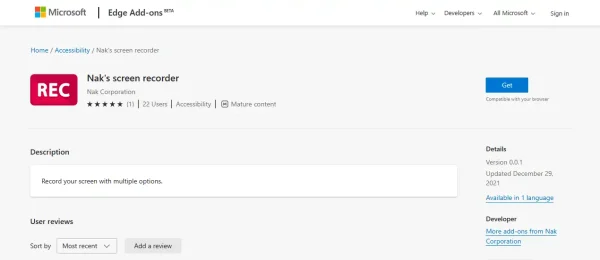
Bây giờ, bạn bấm biểu tượng Nak’s screen recorder trên thanh công cụ trình duyệt để chọn màn hình muốn quay:
– Entire Screen: Quay video toàn màn hình.
– Window: Quay cửa sổ ứng dụng đang mở.
– Microsoft Edge tab: Quay tab trình duyệt được chọn trên Edge.
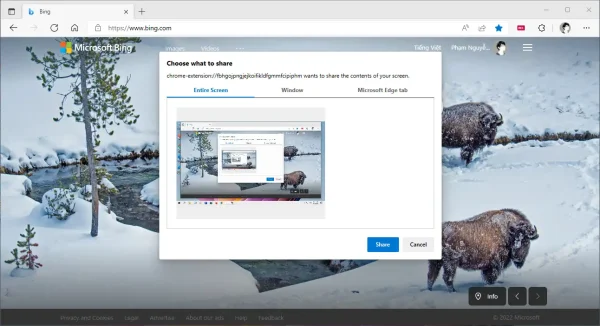
Sau đó, bạn bấm Share. Khi quay hình sẽ thấy nút Stop sharing, bạn bấm vào nút này để dừng quay.

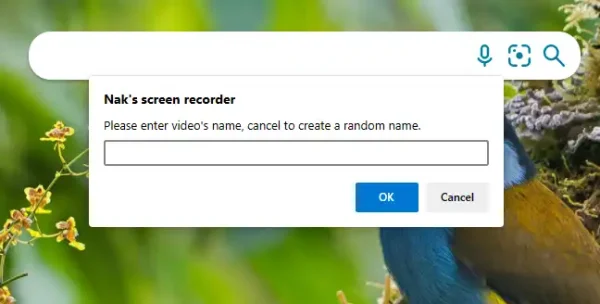
Một hộp thoại hiện ra, bạn đặt tên tệp tin video quay > bấm OK. Tập tin video quay lưu lại có định dạng MP4 và nằm trong thư mục Downloads hệ thống.
APK.Support: Tải tệp cài đặt APK của ứng dụng, trò chơi Android
tháng 1 16, 2022Khi bạn muốn cài đặt ứng dụng hay trò chơi nào đó trên Android thì phải thông qua Google Play. Đây là cách cài đặt chính thức và an toàn cho thiết bị, nhưng bạn vẫn có thể cài đặt từ bên ngoài, từ tệp APK có sẵn.
Việc cài đặt từ bên ngoài giúp bạn giải quyết vấn đề ứng dụng hay trò chơi trên Google Play không hỗ trợ khu vực, quốc gia của bạn. Có khá nhiều tiện ích hỗ trợ bạn tải ứng dụng, trò chơi Android mà cụ thể tệp APK của chúng.
Trong bài viết này, Trải Nghiệm Số xin giới thiệu APK.Support, một dịch vụ mới không chỉ hỗ trợ tải tệp APK mà cung cấp nhiều thông tin về ứng dụng, trò chơi đó.
Bước 1: Đầu tiên, bạn cần sao chép URL của ứng dụng, trò chơi Android muốn tải trên Google Play.
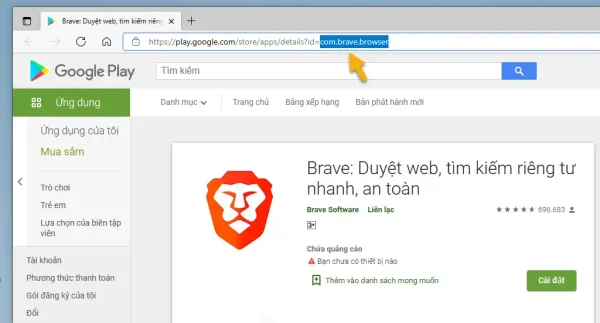
Hoặc bạn có thể lấy phần package name của ứng dụng đó, phần nằm sau id= trong URL. Thí dụ: người viết muốn tải ứng dụng trình duyệt Brave và nó có URL https://ift.tt/2dV5bMF thì gói tên ứng dụng sẽ là com.brave.browser.
Bước 2: Bạn mở trình duyệt, truy cập vào APK.Support.
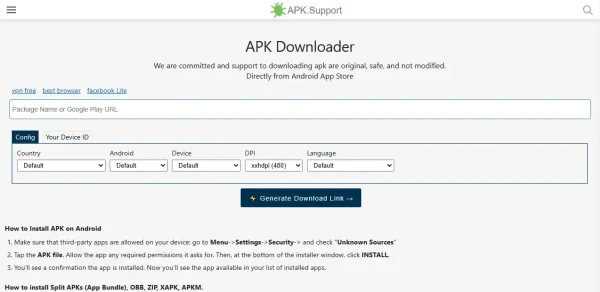
Bước 3: Bạn dán URL hay tên gói ứng dụng vào hộp Package Name or Google Play URL.
Tiếp theo, bạn có thể chọn lại quốc gia, phiên bản Android, loại thiết bị, DPI, ngôn ngữ của ứng dụng. Nhưng người viết thấy bạn giữ nguyên lựa chọn mặc định Default sẽ tốt hơn nếu không có thông tin.
Bước 4: Bạn bấm nút Generate Download Link.
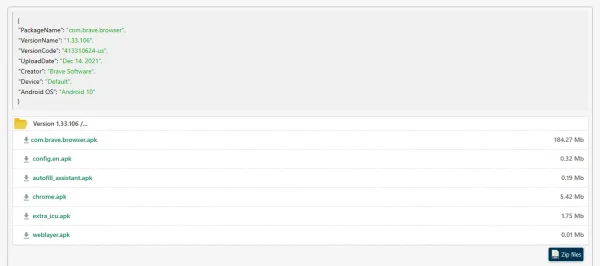
Bước 5: Khi lấy link tải thành công, bạn được cung cấp thông tin thêm về ứng dụng/trò chơi và liên kết tải xuống.
Khi tải, bạn chọn tệp có tên trùng package name và đuôi APK. Bạn có thể tải tất cả các tệp trong danh sách tải trong tệp zip nếu muốn.
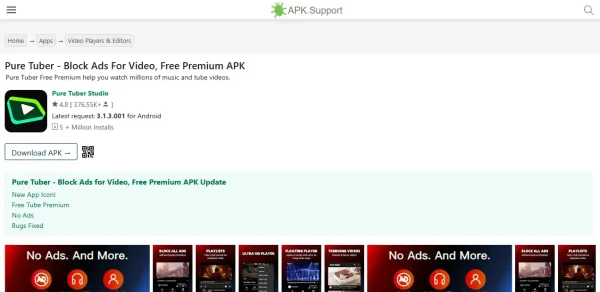
Bên cạnh hỗ trợ tải tệp APK thì APK.Support còn có sẵn hàng vạn ứng dụng, trò chơi có sẵn trên trang web mà bạn có thể tìm kiếm và tải xuống tệp APK của chúng.